- Информация о материале
- Категория: Инструкции
- Просмотров: 14
Перенос данных на новый iPhone со старого устройства.
- На старом iPhone, в приложении «Параметры» на старом устройстве убедитесь, что вы подключены к сети Wi-Fi и включите Bluetooth.
- Из старого телефона вытащите SIM карту, если оно имеется, и вставьте в новый телефон.
- Включите новый телефон и поставьте его рядом со старым, чтобы начать перенос данных.
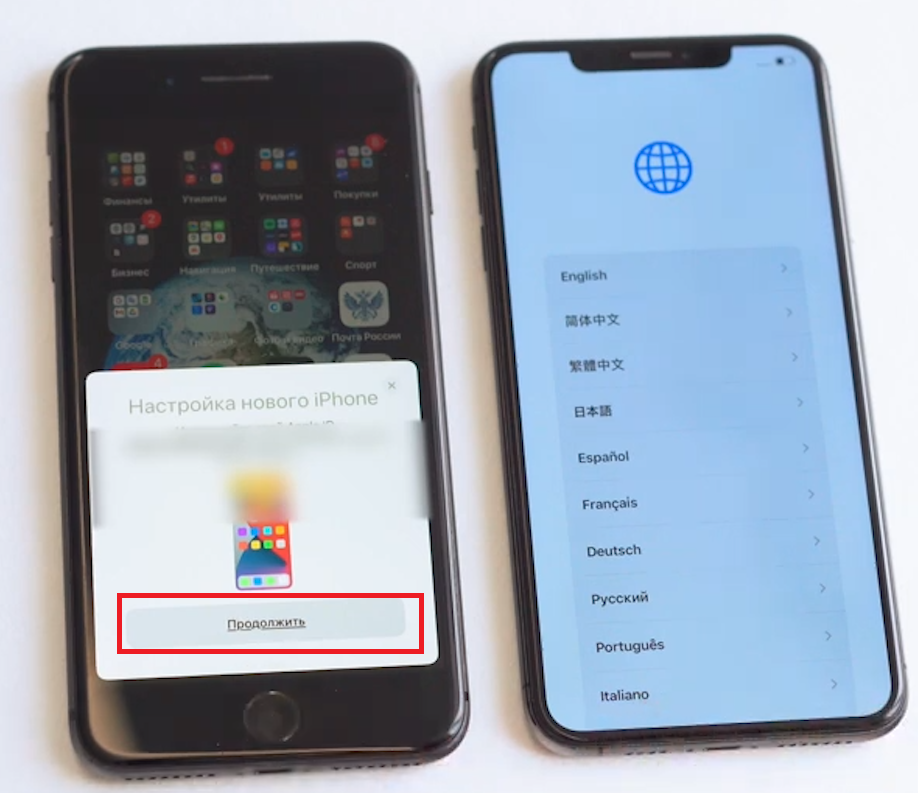
- На старом телефоне появится окно с "Настройкой нового iPhone", нажмите продолжить.
- Далее со старого телефона отсканируйте сферу, которая появилась на новом телефоне, и нажмите продолжить.
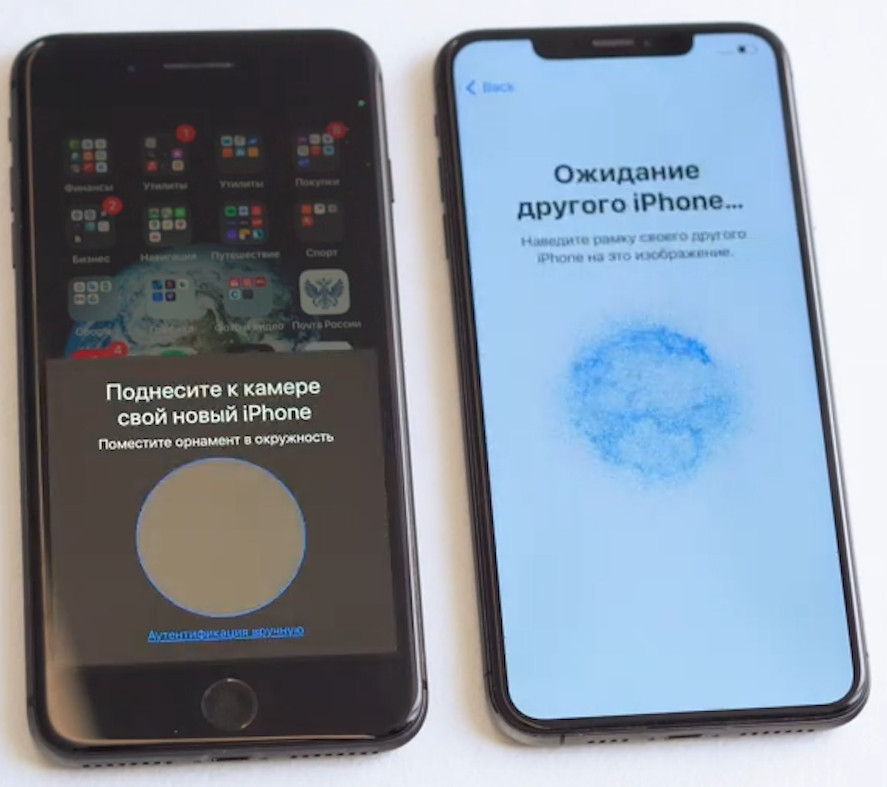
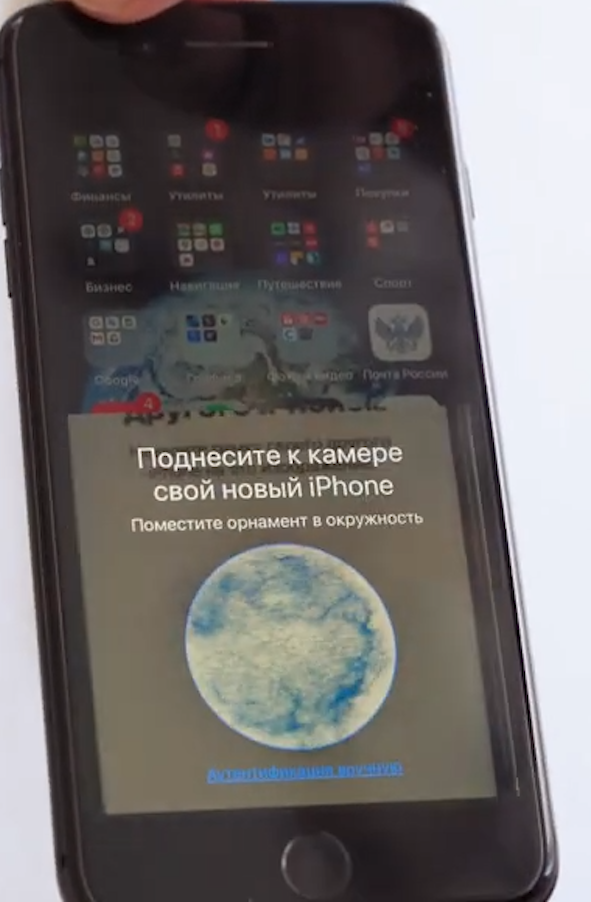
- Далее просто следуйте подсказкам на экране. Ведите пароль от старого телефона, настройте FaceID если необходимо, его можно настроить после.
- Когда на экране появится «Приложения и данные», выберите пункт "Перенос с iPhone".
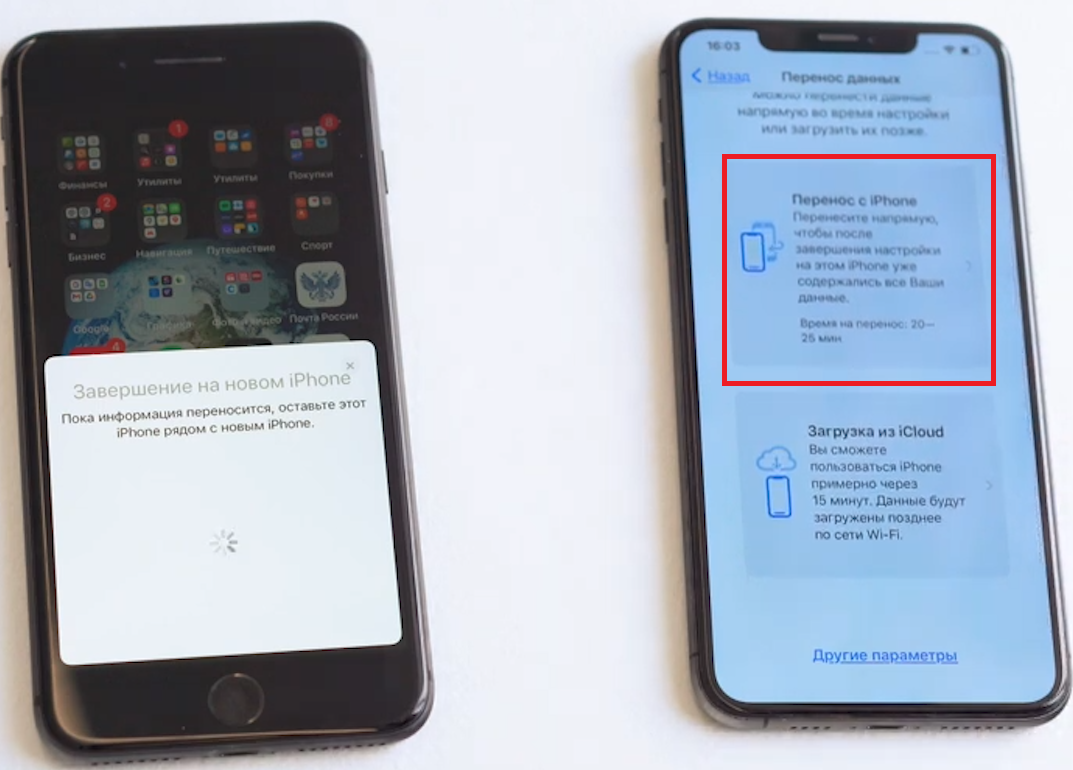
- Далее появится "Условия и положения", нажмите принять. На пунктах:
"Автообновление iPhone" - нажмите "продолжить".
"Службы геолокации" - включить.
"Аналитика iPhone" - нажмите "не делиться".
Добавьте данные карты если необходимо. - После начнется перенос данных со старого телефона на новый, ожидайте когда оно закончится.
- После окончания переноса данных, новый телефон перезагрузиться и нужно будет нажать "принять" на пункте "Условия пользования".
- Информация о материале
- Категория: Инструкции
- Просмотров: 11
1.
Установите приложение для iOS
Установите приложение для Android
2.
Запустите его, выберите пункт "У меня уже есть учетная запись"
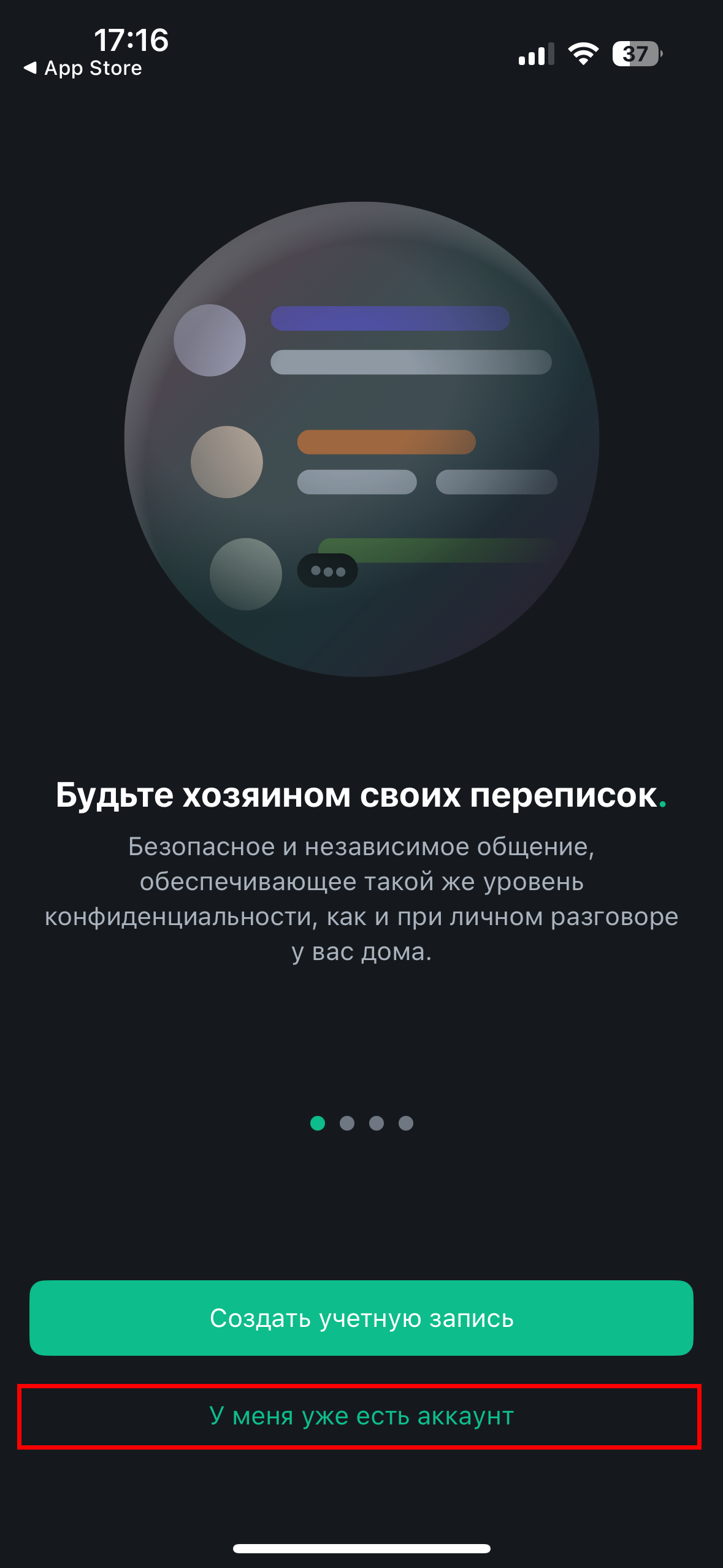
Далее обязательно измените адрес сервера сверху, нажав "Редактировать" и укажите matrix.itdept.pro (как на скриншоте)(1)
Далее укажите имя пользователя(2) и пароль(3)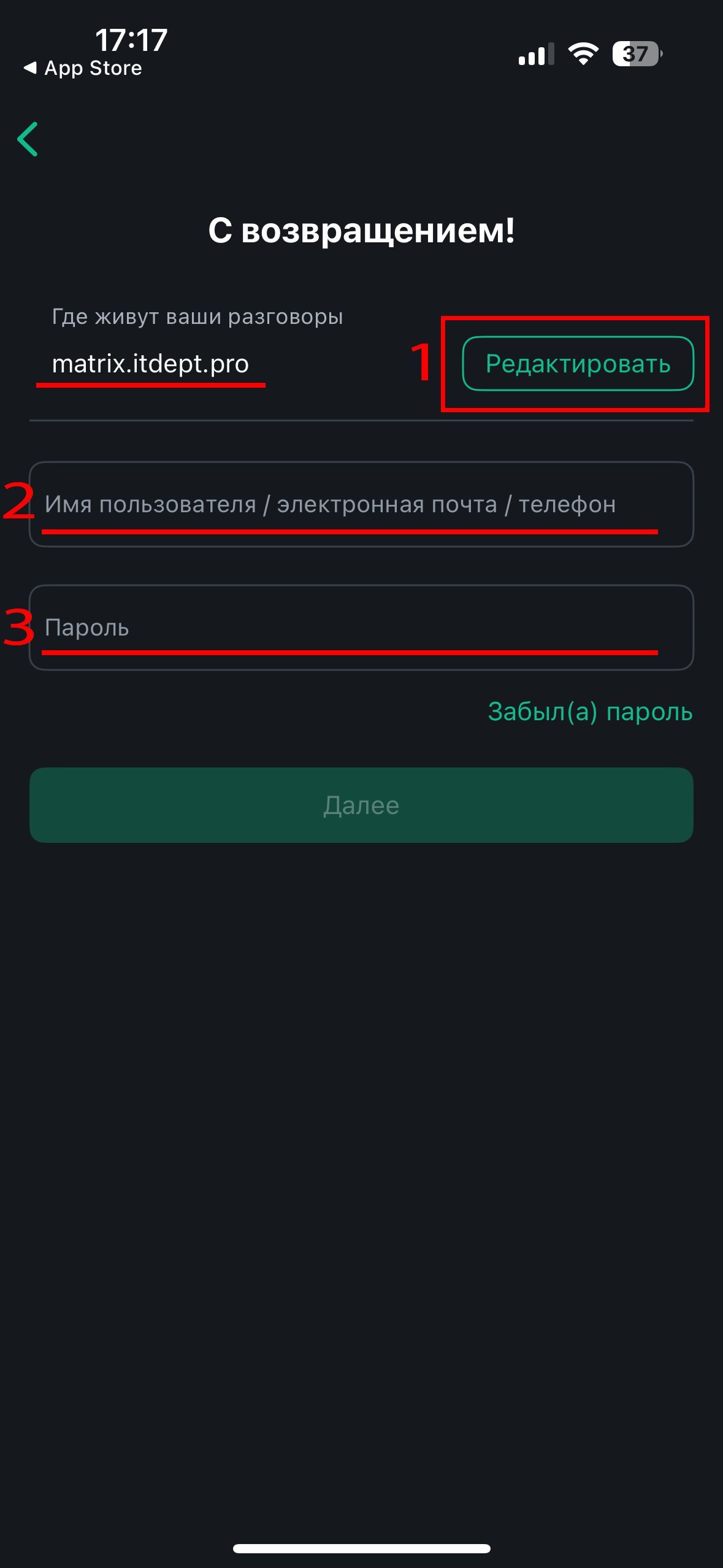
- Информация о материале
- Категория: Инструкции
- Просмотров: 10
Адресная строка есть в каждой папке, находится она здесь: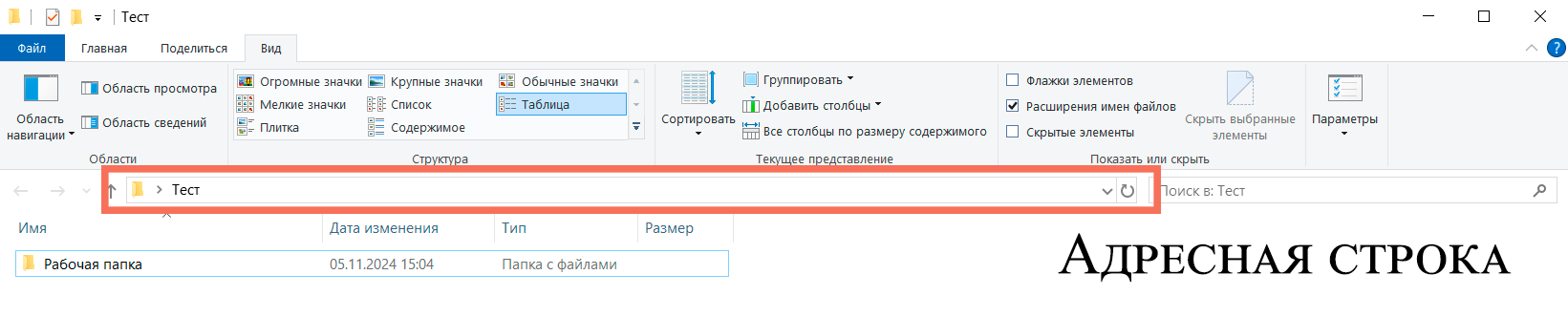
*Путь к папке будет работать только там, где эта папка доступна. Например, если вам отправили путь к папке на сервере, то открыть её можно только на этом сервере!
Пример: Вам прислали путь к папке. Скопируйте этот путь полностью, вставьте его в адресную строку и нажмите Enter. После этого папка откроется.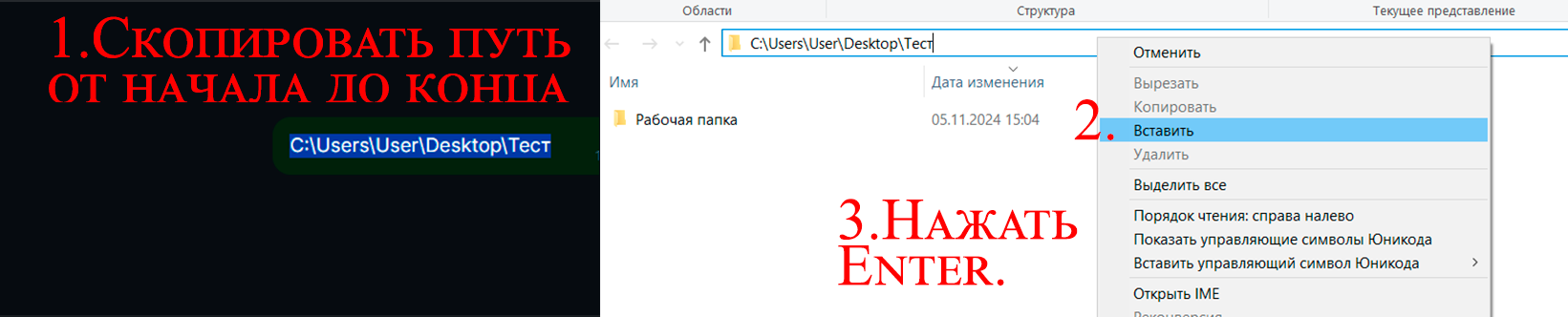
- Информация о материале
- Категория: Инструкции
- Просмотров: 31
Настройка рабочей почты JasylEnergy на телефоне IPhone
- Информация о материале
- Категория: Инструкции
- Просмотров: 30
Настройка рабочей почты в приложении Outlook на телефоне Android
Подробнее: Настройка рабочей почты в Outlook на телефоне Android