В данном руководстве рассмотрено, как в облачном хранилище создать собственную папку, загрузки в нее файлов и предоставления общего доступа к папке.
Для создания папок, загрузки файлов в облако и предоставления общего доступа войдите в предоставленное Вам облако через любой доступный браузер (Chrome, Edge, Firefox).
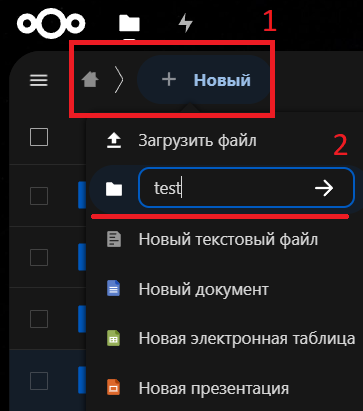
На главной странице, нажмите "+" сверху-слева в появившемся списке выберите > Новая папка > придумайте для нее название и нажмите кнопку Enter либо стрелочку напротив ввода текста.
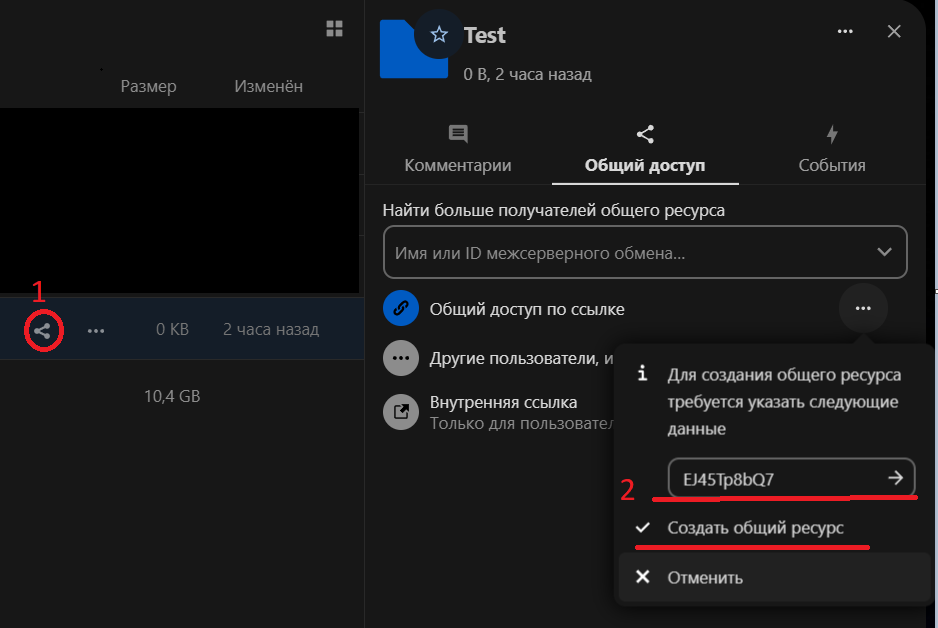
Далее нажмите на треугольник с точками (поделиться) справа от вашей папки или файла, для которой/ого необходимо предоставить доступ.
Справа появится окно, в котором вас попросят пароль для доступа, вы можете использовать пароль который автоматически создан в поле с паролем (рекомендуется), либо свой пароль, либо можете убрать пароль если он не требуется.
Не забудьте скопировать пароль и сохранить его, если вы забыли пароль, далее в инструкции будет описано как создать новый.
После нажмите "Создать общий ресурс".
Теперь на месте треугольника с точками появилось слово "Опубликовано" напротив вашей\его папки\файла. В правом окне нажмите кнопку, выделенная под цифрой 2, что бы скопировать ссылку. Cсылка будет скопирована автоматически, после Вы можете предоставить данную ссылку нужному пользователю по почту\месенджеру.
Если при создании оставили галочку " защитить паролем" то не забудьте отправить ссылку вместе с паролем, без пароля доступа к файлам\папкам у получателя не будет.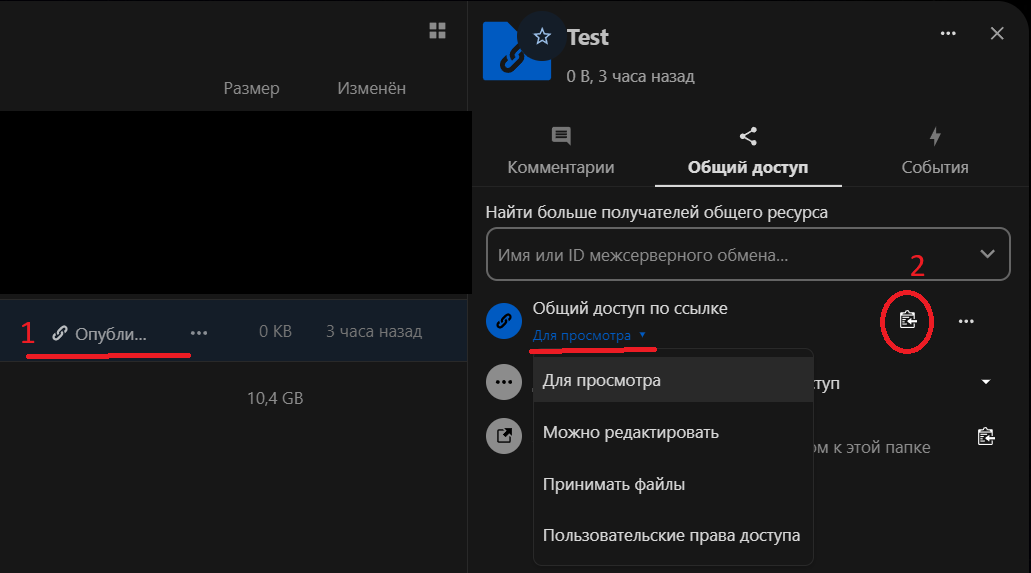
Под цифрой 3 из списка вы можете выбрать свойства для вашей папки, перейдя по ссылке общего доступа, пользователям будет доступно:
Для просмотра - файлы в папке будут только для просмотра и скачивания. Удалить и\или изменить они их не смогут, данное право будет только у создателя общего доступа.
Для редактирования - пользователи могут изменять, загружать и\или удалять файлы находящие в данной папке.
Принимать файлы - у пользователей будет доступ только на загрузку файлов в эту папку.
При нажатии на "Пользовательские права", откроется расширенное окно редактирования прав общего доступа для данной папки: здесь можете выставить необходимые права для данной папки\файла, а так же изменить и\или убрать пароль доступа, при отсутствии пароля, при переходе по ссылке общего доступа пароль запрашиваться не будет, в целях безопасности используйте пароль.