Настройка рабочей почты в приложении Outlook на телефоне Android
В приложении Play Market, скачайте приложение Outlook.
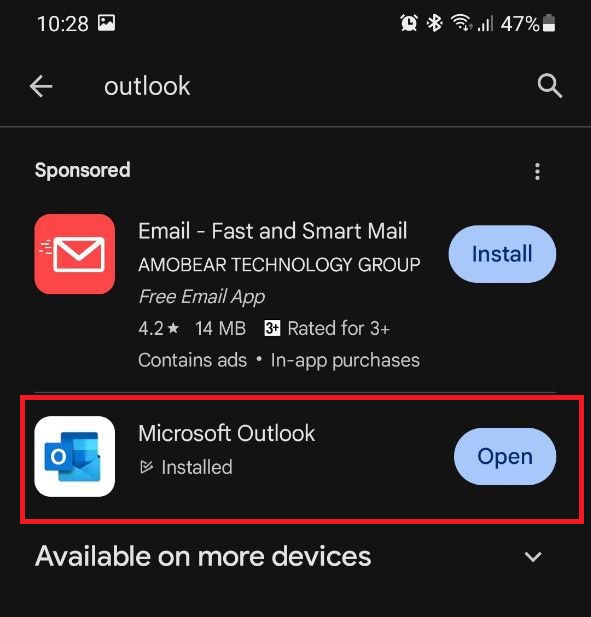
После скачиванию и установки, откройте приложение.
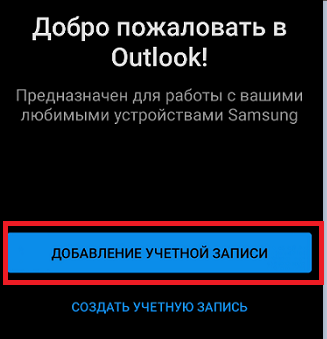
Вас попросят добавить учетную запись, нажмите "Добавление учетной записи".
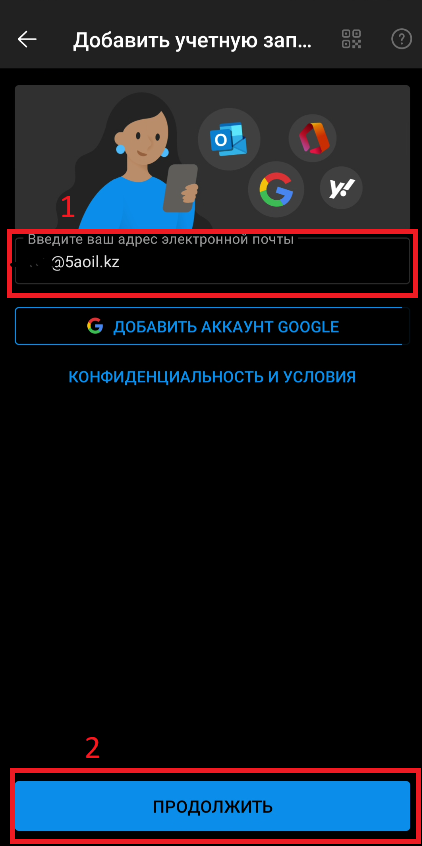
После, в поле под цифрой "1" введите вашу почту и нажмите продолжить.
После нескольких секунд вас попросят заполнить еще данные, ничего не заполняя нажмите на знак вопроса справа сверху и нажмите "изменить поставщика учетной записи"
Выберите IMAP
Теперь нужно заполнить все поля кроме описания.
1. Введите вашу почту (пример:
2. Повторно введите вашу почту.
3. "IMAP-сервер входящей почты" - введите mail.5aoil.kz или mail.altyn.uk (зависит от того где ваша учетная запись зарегистрирована, т.е. test@5aoil - сервер mail.5aoil.kz).
"Тип безопасности" выберите - SSL/TLS, порт автоматически заполнится 993.
4 ."Имя пользователя IMAP" - ваша почта. "Пароль IMAP" - пароль от вашей почты.
5. "SMTP-сервер исходящей почты" - введите mail.5aoil.kz или mail.altyn.uk (зависит от того где ваша учетная запись зарегистрирована, т.е. test@5aoil - сервер mail.5aoil.kz).
"Тип безопасности" выберите - SSL/TLS, порт автоматически заполнится 465.
6 ."Имя пользователя IMAP" - ваша почта. "Пароль IMAP" - пароль от вашей почты.
7. Если все правильно заполнено - нажмите галочку в правом верхнем углу.
Далее, если вам не нужно добавить доп. почтовый ящик нажмите "возможно, позже"
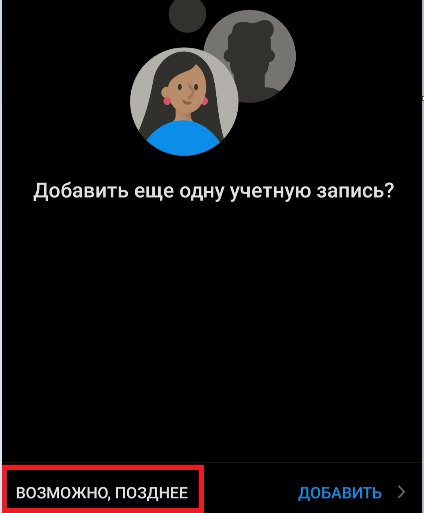
Все готово, ваш рабочий почтовый ящик добавлен.
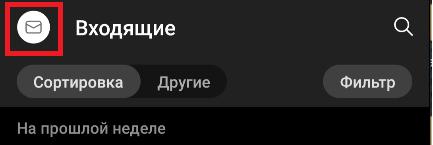
Что бы вывести список с входящими и отправленными письмами нажмите на значок письма сверху-слева.