В данном руководстве рассмотрим пример настройки почты через Thunderbird
Добавление нового почтового аккаунта
1)После первого открытия почтового клиента Tunderbird у вас появиться форма для заполнения
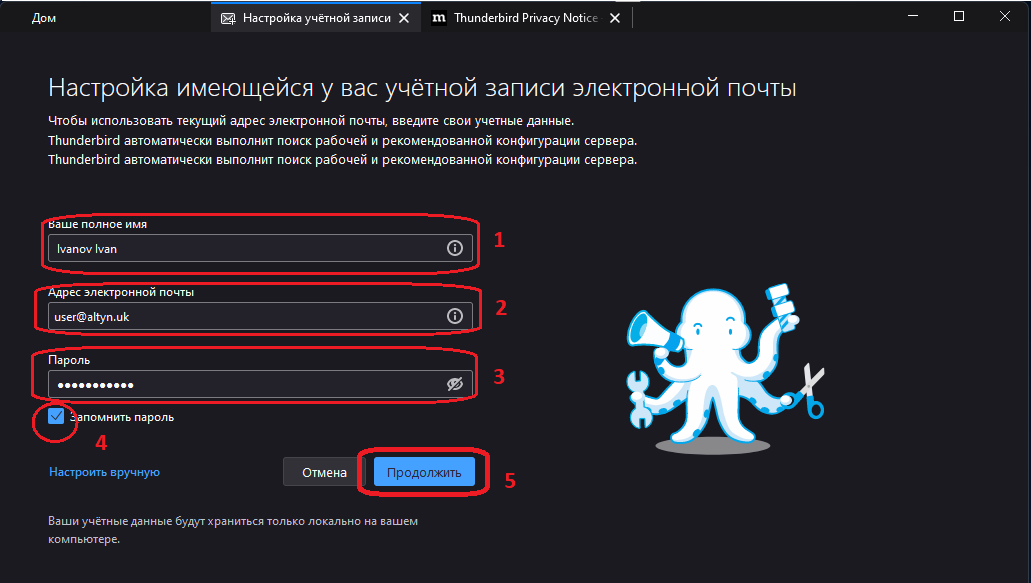
Вам необходимо ввести свои данные (Имя и Фамилию) в строку №1
Далее введите ваш логин (строчка №2) и пароль (строчка №3) полученный от IT департамента
После заполнения формы, поставьте галочку №4 «Запомнить пароль» , это позволит вам в дальнейшем входить на почтовый клиент без ввода пароля
После нажмите «Продолжить» №5
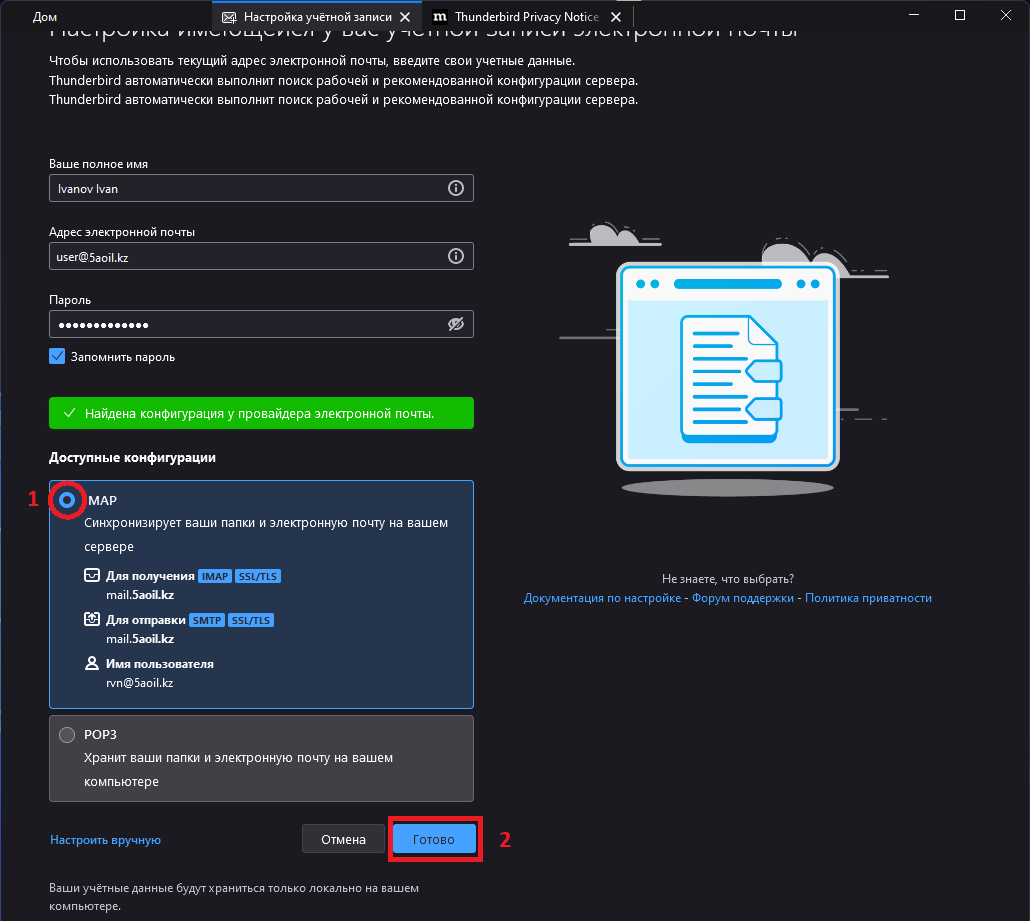
2)В появившейся форме проверьте, правильность отмеченных настроек №1
Если всё установлено как на примере, нажмите кнопку «Готово» №2
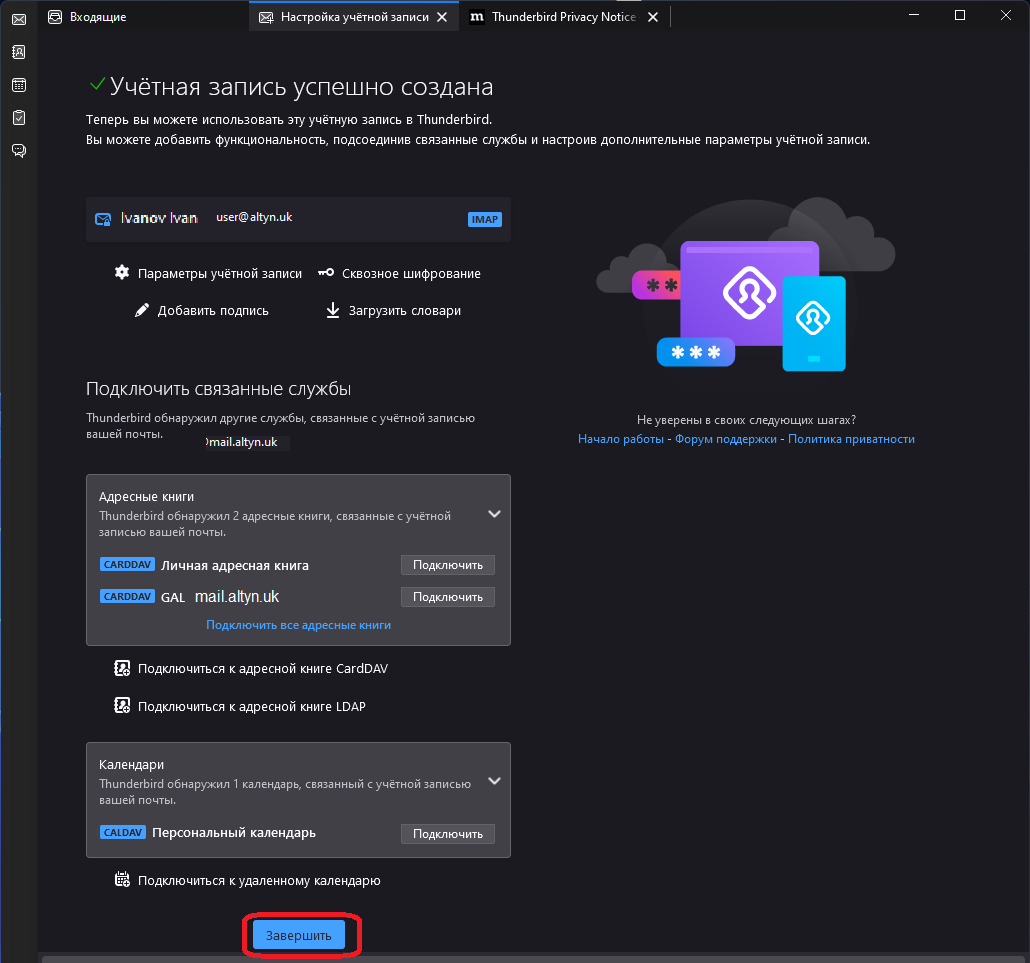
3)Следующий пункт просто пропускаем, нажмите клавишу «Готово»
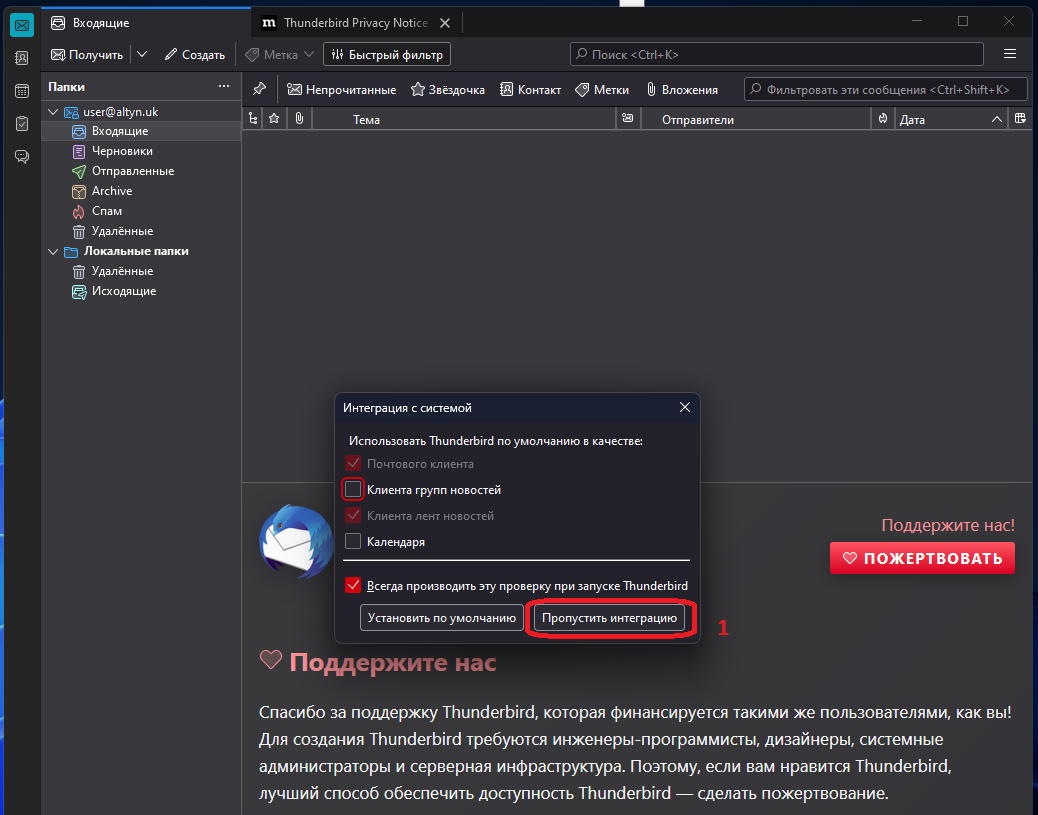
4) В появившемся окне нажмите на кнопу «Пропустить интеграцию»
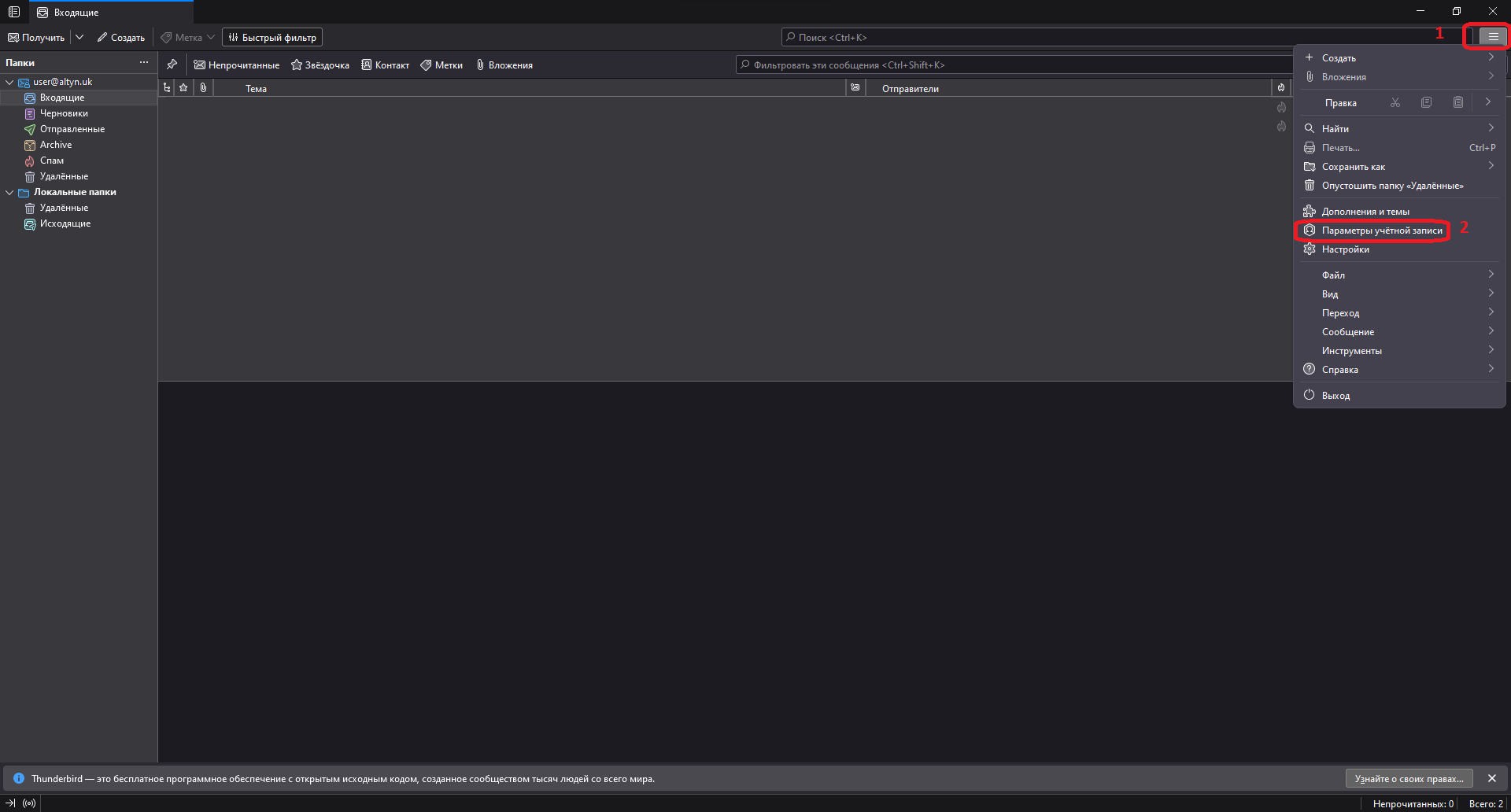
5) Для оптимизации работы постового клиента Thunderbird необходимо выполнить настройку сохранения писем
Нажмите на меню №1 как указано на скриншоте
Далее нажмите «Параметры учетной записи» №2
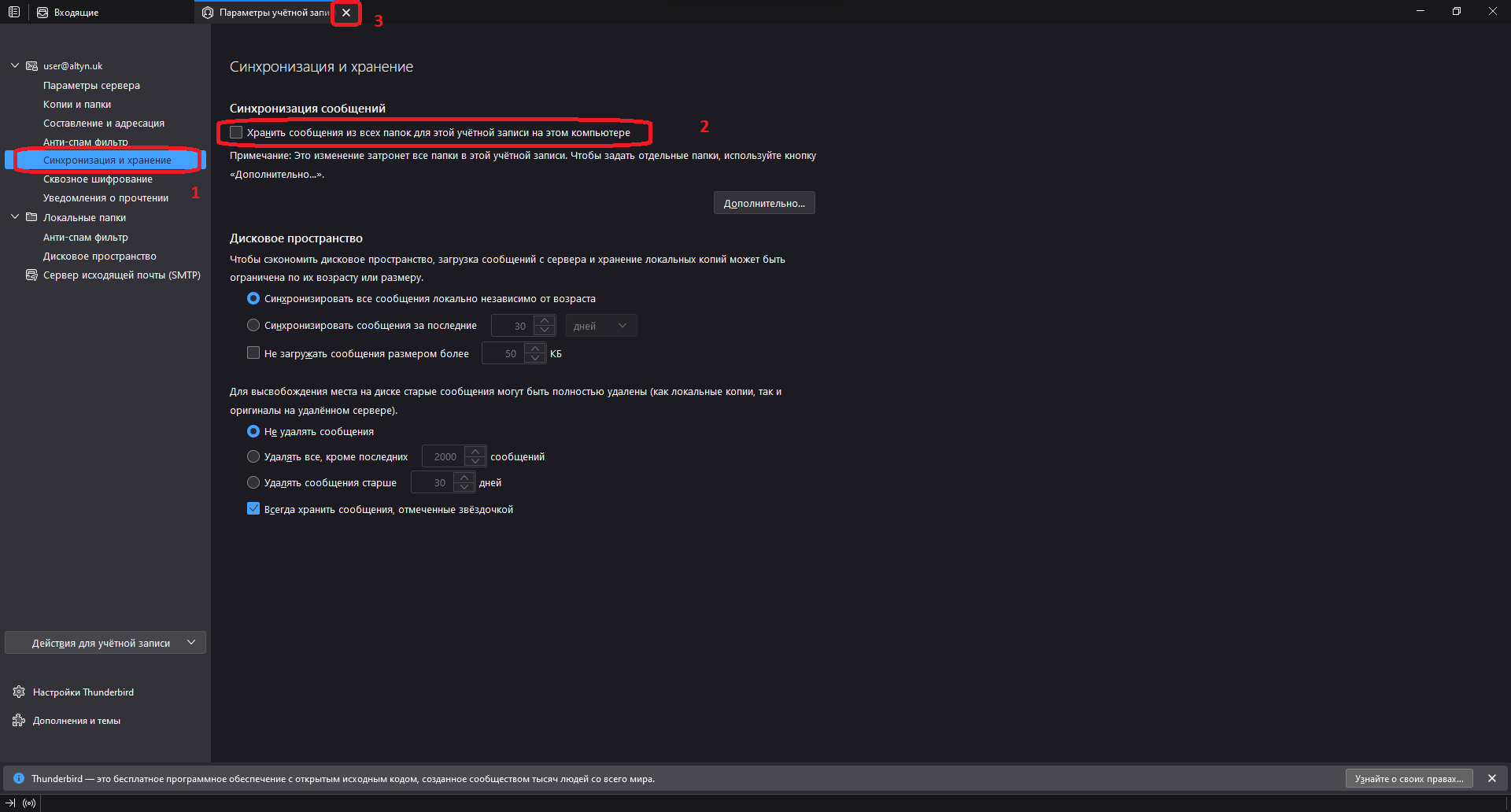
В появившемся меню выберите пункт «Синхронизация и хранение» №1
Далее уберите галочку рядом с пунктом «Хранить сообщения из всех папок для этой учетной записи на этом компьютере» №2
Можете закрыть окно настройки №3